Karten-Installationsanleitung
Kronifer's Map Manager ist die einfachste und optimierteste Herangehensweise, eigene Städte im Subway Builder zu installieren. Alles was Du benötigst ist eine bereitgestellte ZIP-Datei der Karte und den Map Manager selber, und schon kannst Du loslegen.
Schritt 1 - Den Map Manager installieren
Lade die aktuelle Version des Map Managers auf https://github.com/Subway-Builder-Modded/subwaybuilder-patcher/releases herunter. Klicke dafür auf die Version, die zu Deinem Betriebssystem passt.
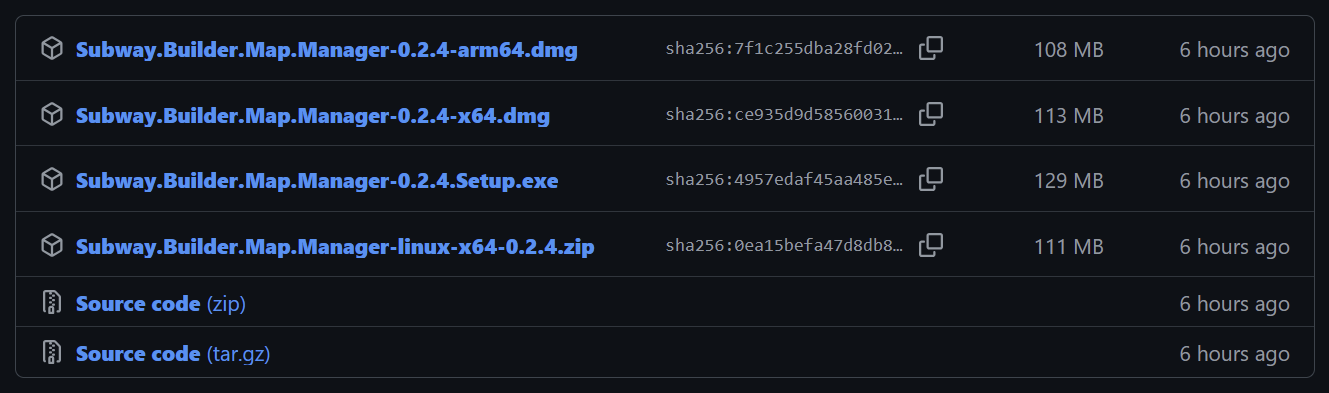
Für Windows benötigst Du die .exe Datei. Für Linux nutzt Du die .zip Datei. Für MacOS
nimmst Du die arm64.dmg Datei, wenn Dein Mac einen Apple Silicon Prozessor hat (z.B. M1, M2, M3,
etc.) und die x64.dmg Datei, wenn dein Mac einen Intel Prozessor hat. Als Faustregel: Macs nach
ca. 2021 benutzen Apple Silicon, ältere benutzen Intel Prozessoren. Überprüfe trotzdem Dein Gerät,
da es einige Ausnahmen gibt.
Auf MacOS wird der .dmg Installer wahrscheinlich in die Quarantäne versetzt. Um den
Installer auszuführen öffne ein Terminal in dem Ordner, in dem der Installer liegt, und führe den
Befehl xattr -d com.apple.quarantine {INSTALLER_DATEINAME} aus. Beispiel: Wenn Du Version 0.2.7
für einen ARM Mac heruntergeladen hast, lautet Dein Befehl
xattr -d com.apple.quarantine Subway.Builder.Map.Manager-0.2.7-arm64.dmg.
Außerdem kann der Library-Order, der den metro-maker4 Ordner beinhaltet, standardmäßig versteckt sein. Öffne dann den Benutzerordner im Finder und wähle Darstellung -> Darstellungsoptionen -> Library-Ordner einblenden.
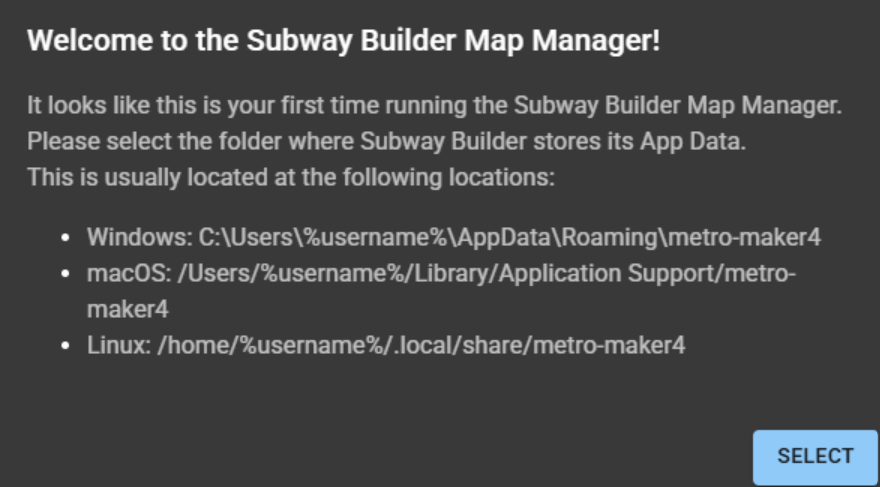
Danach installierst Du den Manager wie jedes andere Programm. Sobald der Installer fertig ist, öffne
den Map Manager und schließe die Einrichtung ab, indem du den Installationsordner des Spiels und den
metro-maker4 Ordner auswählst. Danach kannst du ZIP, Installer und sämtliche andere Dateien, die
Du heruntergeladen hast, löschen.
Schritt 2 - Eine Karte hinzufügen
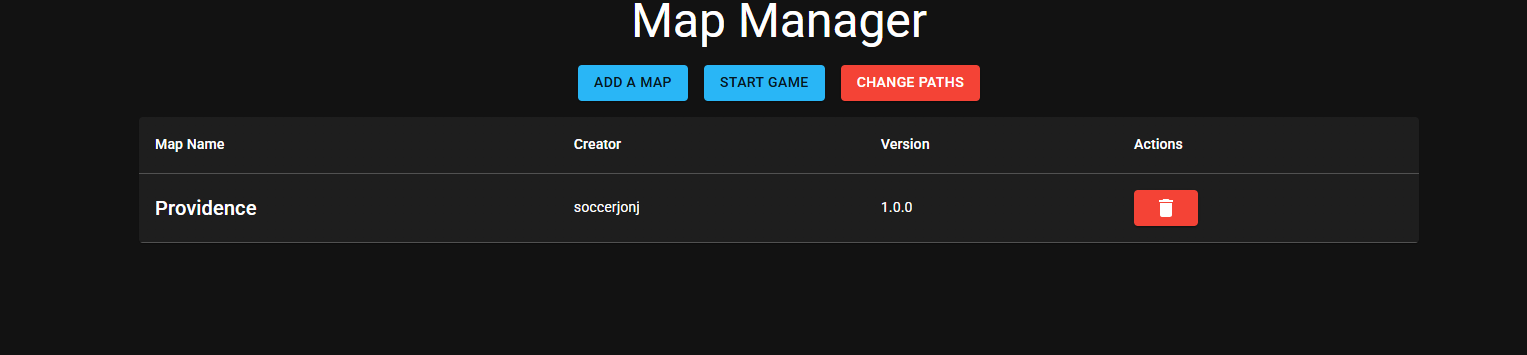
Um eine Karte zu installieren klickst Du einfach auf den ADD A MAP Button und importierst die
ZIP-Datei, welche die Karte beinhaltet. Wenn der Import abgeschlossen ist kannst Du den Namen der
Karte, des Erstellers und die Verision in der Liste sehen.
Schritt 3 - Subway Builder starten
Wenn Du alle Deine Karten hinzugefügt hast kannst Du das Spiel über START GAME starten. So wirst
Du ab jetzt immer das Spiel starten. In den Einstellungen des Spiels erscheinen Deine Karten unter
dem CUSTOM Tab und können sofort bespielt werden!
Aufgrund der Art, wie das Spiel aktuell funktioniet, musst Du es jedes mal über den Map Manager starten, wenn Du eine von Deinen benutzerdefinierten Karten spielen willst. Wenn Du das nicht tust werden Dir Gebäude und Gewässer im Spiel nicht angezeigt.