Karten-Installationsanleitung (klassisch)
Bevor der Map Manager entwickelt wurde nutzen Karten die serve Methode. Das war komplexer und von
Karte zu Karte unterschiedlich, aber wir können alle wichtigen Dateien einfach extrahieren und für
die Benutzung mit dem Mod Manager umwandeln.
Schritt 1 - Den Mod Manager installieren
Lade die aktuelle Version des Map Managers auf https://github.com/Subway-Builder-Modded/subwaybuilder-patcher/releases herunter. Klicke dafür auf die Version, die zu Deinem Betriebssystem passt.
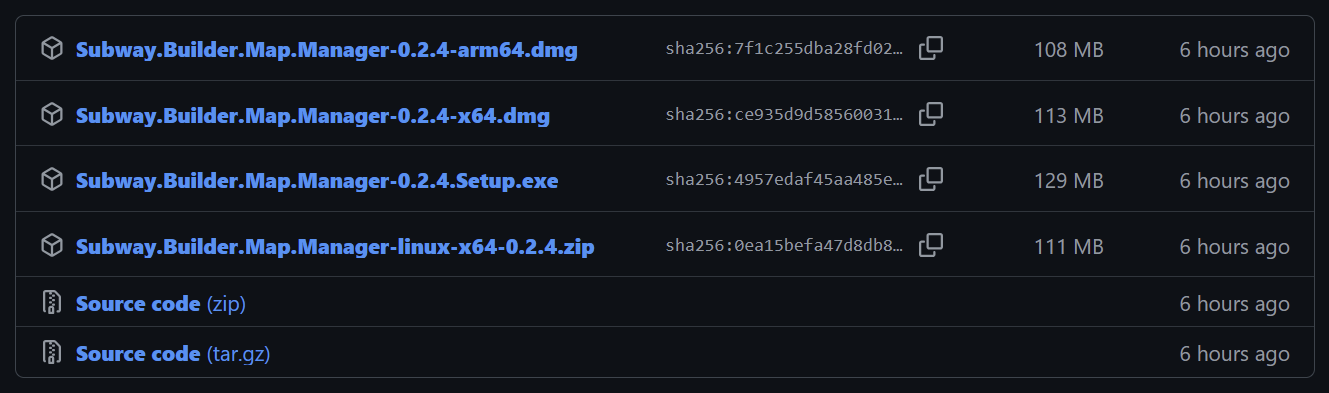
Für Windows benötigst Du die .exe Datei. Für Linux nutzt Du die .zip Datei. Für MacOS
nimmst Du die arm64.dmg Datei, wenn Dein Mac einen Apple Silicon Prozessor hat (z.B. M1, M2, M3,
etc.) und die x64.dmg Datei, wenn dein Mac einen Intel Prozessor hat. Als Faustregel: Macs nach
ca. 2021 benutzen Apple Silicon, ältere benutzen Intel Prozessoren. Überprüfe trotzdem Dein Gerät,
da es einige Ausnahmen gibt.
Auf MacOS wird der .dmg Installer wahrscheinlich in die Quarantäne versetzt. Um den
Installer auszuführen öffne ein Terminal in dem Ordner, in dem der Installer liegt, und führe den
Befehl xattr -d com.apple.quarantine {INSTALLER_DATEINAME} aus. Beispiel: Wenn Du Version 0.2.7
für einen ARM Mac heruntergeladen hast, lautet Dein Befehl
xattr -d com.apple.quarantine Subway.Builder.Map.Manager-0.2.7-arm64.dmg.
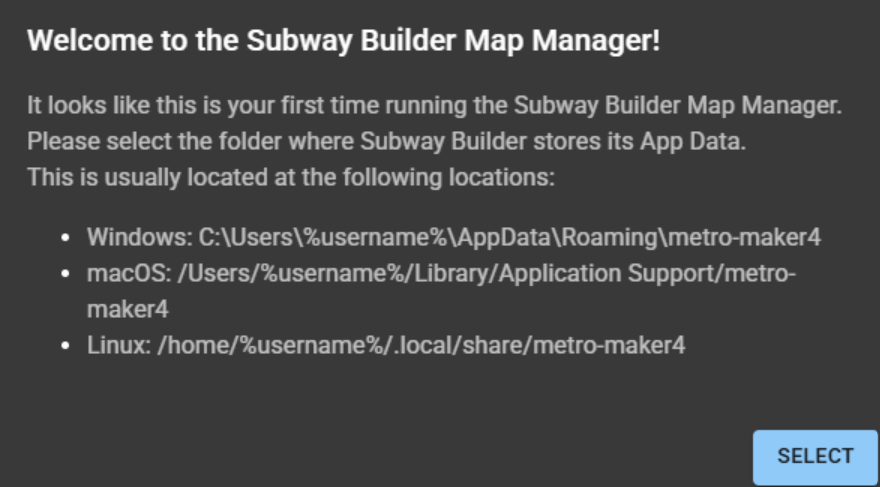
Außerdem kann der Library-Order, der den metro-maker4 Ordner beinhaltet, standardmäßig versteckt sein. Öffne dann den Benutzerordner im Finder und wähle Darstellung -> Darstellungsoptionen -> Library-Ordner einblenden.
Danach installierst Du den Manager wie jedes andere Programm. Sobald der Installer fertig ist, öffne
den Map Manager und schließe die Einrichtung ab, indem du den Installationsordner des Spiels und den
metro-maker4 Ordner auswählst. Danach kannst du ZIP, Installer und sämtliche andere Dateien, die
Du heruntergeladen hast, löschen.
Schritt 2 - Die Dateien extrahieren
Jetzt müssen wir die benötigten Dateien aus der Karte extrahieren, die Du heruntergeladen hast. Wir werden insgesamt sechs Dateien benötigen:
XXX.pmtiles(XXXist der Städtecode; z.B.MIAfür Miami)demand_data.jsonbuildings_index.jsonroads.geojsonrunways_taxiways.geojsonconfig.json
Die erste ist einfach. In der Map, die Du heruntergeladen hast, such einfach nach der XXX.pmtiles Datei. Sie liegt irgendwo im Verzeichnis, entweder direkt in der obersten Ebene oder in einem der Ordner. Erstelle fürs Erste einen temporären Arbeitsordner, in dem Du die Dateien zwischenspeichern kannst.
Die nächsten vier benötigen etwas mehr Arbeit. Du solltest sie alle relativ schnell finden können,
allerdings liegen Sie nur komprimiert vor (mit der Dateiendung .gz). Du musst sie also als Archiv
entpacken.
Auf Windows und Linux kannst du 7-Zip zum Extrahieren
von .gz Archiven benutzen. MacOS unterstützt nativ das entpacken von gzip-Archiven, Du kannst sie
also mit einem Rechtsklick extrahieren.
Darin solltest du eine einzige Datei finden. Im demand_data.json.gz Archiv liegt
demand_data.json genauso jeweils für die anderen drei Archive. Extrahiere alle vier dieser Dateien
in den temporären Arbeitsordner. In machen Archiven können Duplikate liegen. Es ist egal, welche Du
nimmst, da alle gleich sind.
Die letzte Datei die wir brauchen ist die config.json. Diese ist am kompliziertesten. Wir
benötigen dafür ein paar Dinge. Als erstes erstellst Du eine neue Datei und nennst sie
config.json.
Stell sicher, dass es sich um eine .json Datei handelt. Wenn auf deinem Betriebssystem die
Dateiendungen nicht angezeigt werden, kannst Du mit einer schnellen Google-Suche herausfinden, wie
du sie aktivierst. Der Dateityp muss als JSON Datei angezeigt werden.
In die config.jsonkopierst Du diese Vorlage:
{
  "name": "Boise",
  "code": "BOI",
  "description": "Build a rapid transit network for one of America`s fastest growing cities.",
  "population": 329866,
  "initialViewState": {
    "zoom": 13,
    "latitude": 43.617499,
    "longitude": -116.245394,
    "bearing": 0
  },
  "creator": "muffintime",
  "version": "2.1.0"
}
Wir müssen jetzt diese Daten so anpassen, dass sie zur Karte passen. Im Verzeichnis der
heruntergeladenen Karte sollte eine.js Datei liegen, meistens index.js. In dieser Datei findest
Du etwas sehr ähnliches zu unserer Vorlage.
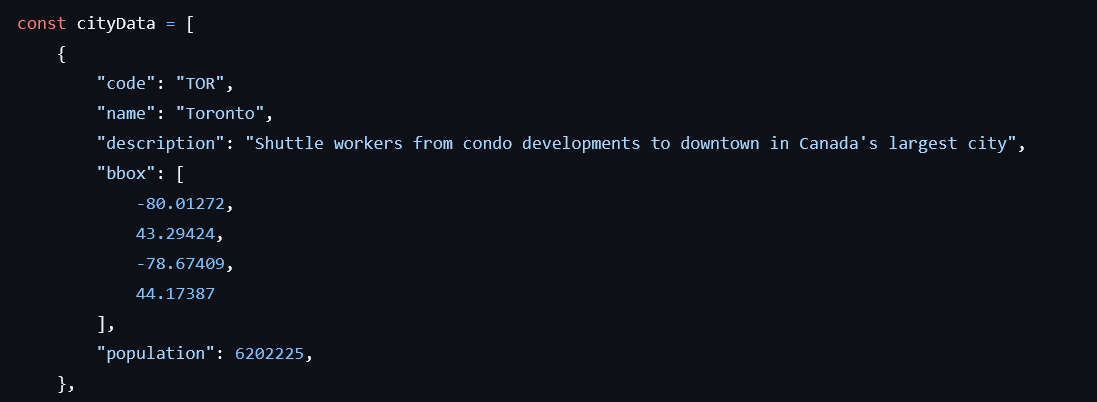
Das ist der Inhalt der
index.jsDatei aus dem Canadian Cities Map Pack.
Wenn Dein Verzeichnis mehrere .js Dateien beinhaltet, überprüfe alle. Eine davon hat die
Daten, die wir brauchen.
Aus dieser Datei bekommen wir:
namecodedescriptionpopulationintialViewState(und die dazugehörigen Argumente)
Wenn Deine Datei kein initialViewState enthält, kannst Du einfach 12 oder 13 für zoom
und 0 für bearing einsetzen. Für latitude und longitude kannst Du eine Nummer wählen, die sich
innerhalb der bbox Koordinaten befindet ( latitude korrespondiert zur 2nd und 4th Zahl und
longitude korrespondiert zur 1st und 3rd.) Im Toronto Beispiel, das oben gezeigt wird,
könnten wir 44.0 und -79.0 für latitude und longitude wählen.
Die letzten beiden Dinge die wir brauchen sind creator und version die Du beide in
manifest.json finden kannst, das jedes Projekt enthält. Wenn Du alles für deine config.json
zusammen hast stelle sicher, dass Du alle sechs Dateien hast. Dann kannst Du mit dem nächsten
Schritt fortfahren.
Auch wenn es nicht verpflichtend ist, gib bitte den creator an, wenn Du die portierte
Karte veröffentlichen willst. So wird sichergestellt, dass die ursprünglichen Autoren Anerkennung
für ihre Karten erhalten.
Schritt 3 - Die Dateien verpacken
Jetzt wo wir alle sechs Dateien beisammen haben, müssen wir sie in einer .zip verpacken. Das kann
auf Windows und Linux ganz einfach nativ oder mit 7-Zip
geschehen, auf MacOS durch auswählen von Komprimieren. Wenn Du die .zip Datei hast, bist Du mit
dem Umwandeln der Karte fertig und musst sie nur noch ins Spiel importieren.
Schritt 4 - Die Karte hinzufügen
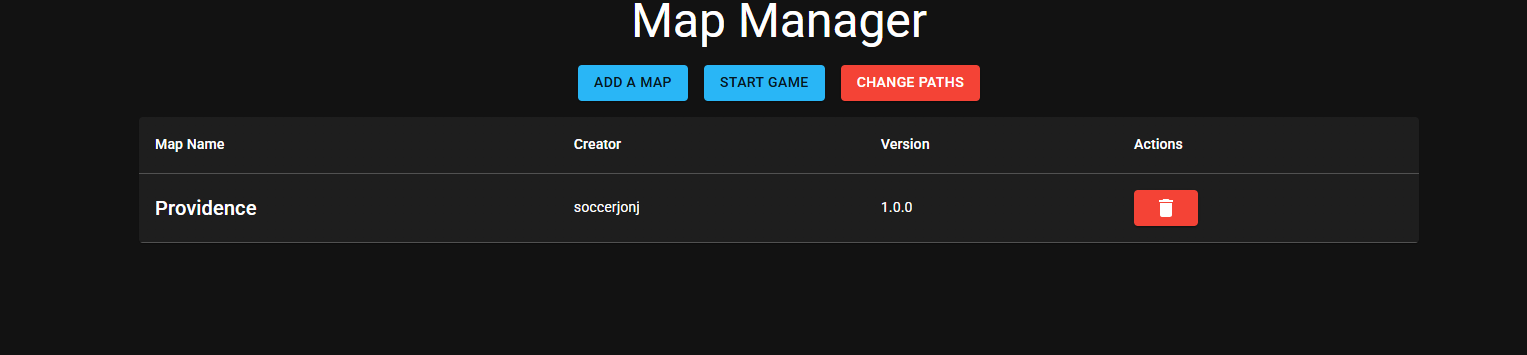
Um eine Karte zu installieren klickst Du einfach auf den ADD A MAP Button und importierst die
ZIP-Datei, welche die Karte beinhaltet. Wenn der Import abgeschlossen ist kannst Du den Namen der
Karte, des Erstellers und die Verision in der Liste sehen.
Schritt 5 - Subway Builder starten
Wenn Du alle Deine Karten hinzugefügt hast kannst Du das Spiel über START GAME starten. So wirst
Du ab jetzt immer das Spiel starten. In den Einstellungen des Spiels erscheinen Deine Karten unter
dem CUSTOM Tab und können sofort bespielt werden!
Aufgrund der Art, wie das Spiel aktuell funktioniet, musst Du es jedes mal über den Map Manager starten, wenn Du eine von Deinen benutzerdefinierten Karten spielen willst. Wenn Du das nicht tust werden Dir Gebäude und Gewässer im Spiel nicht angezeigt.