Optionale Funktionen
Dieser Leitfaden behandelt optionale Funktionen für Kronifer's Map Manager, die von Kartenerstellern genutzt werden können. Diese Optionen beziehen sich auf visuelles und UI und haben keine Auswirkungen auf das Gameplay.
Thumbnail
Das Thumbnail einer Karte ist das Vorschaubild, dass dem Spieler bein auswählen einer neuen Karte angezeigt wird.
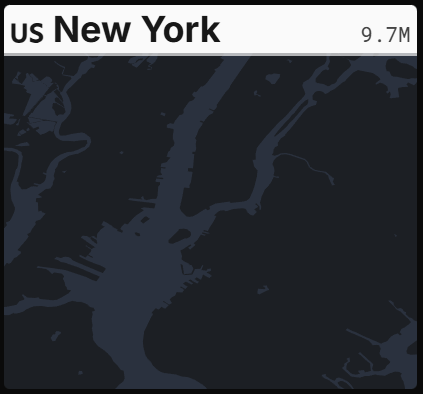
Es gibt zwei Möglichkeiten ein eigenes Thumbnail zu erzeugen.
Das Thumbnail ist optional, wenn du es weg lässt bleibt das Feld im Spiel leer.
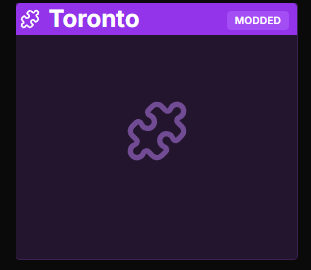
Methode 1 - Config Datei
Um ein eigenes Thumbnail mit der config.json Datei zu erzeugen, kannst du dort einfach das folgende Feld einfügen:
"thumbnailBbox": [minLon /*West*/, minLat /*Süd*/, maxLon /*Ost*/, maxLat /*Nord*/]
Dadurch wird automtisch ein Thumbnail im Vanilla-Stil anhand des angegebenen Begrenzungsrahmens generiert.This will automatically generate a vanilla-styled thumbnail for your map based on the bounding box you inputted.
Methode 2 - Eigenes Bild
Du kannst auch ein eigenes Bild als XXX.svg (XXX ist dein Städtecode) erstellen. Füge es dann einfach mit den anderen Dateien im ZIP-Archiv hinzu und der Map Manager wird es automatisch als Thumbnail für deine Karte einsetzen. Das Bild muss im SVG Format sein.
Eigener Länder-Tab
Wenn du deine Karten importierst, werden sie unter dem "Custom" Tab in der Kartenauswahl angezeigt. Wir können aber auch einen eigenen Tab für ein Land anlegen. Die Karte wird dann dort angezeigt, wie die bereits im Spiel enthaltenen.

Aktuell funktioniert das nicht für Karten in den USA oder Vereinigten Königreich, da diese unter die bereits vorhandenen "US" und "UK" fallen, welche vom Spiel intern anders behandelt werden.
Du kannst dafür einfach das folgende Feld in deiner config.json Datei einfügen:
"country": "en" /* Der Ländercode von dem Land, in das deine Karte kategorisiert werden soll. Zum Beispiel "CA" for Canada, "DE" für Deutschland, etc. Eine Liste von Ländercodes findest du unter https://de.wikipedia.org/wiki/ISO-3166-1-Kodierliste. */
Deine Karte wird dann automatisch in den Tab mit dem angegebenen Ländercode angezeigt. Wenn du dieses Feld nicht angibst wird deine Karte standardmäßig im "Custom" Tab angezeigt.
Alle benutzerdefinierten Karten werden unter dem "Custom" Tab im Auswahlbildschirm angezeigt, unabhängig davon ob du einen Ländercode in deiner config.json angibst oder nicht. Hier wird die Karte nur zusätzlich zum "Custom" Tab in einem Ländertab hinzugefügt.