Guía de Instalación de Mapas
Kronifer's Map Manager es la forma más fácil y optimizada de descargar e instalar ciudades personalizadas en Subway Builder. Todo lo que necesitas es un archivo ZIP proporcionado y el propio Map Manager, y entonces estarás listo para comenzar.
Paso 1 - Instalar el Map Manager
Descarga la versión más reciente del Map Manager en https://github.com/Subway-Builder-Modded/subwaybuilder-patcher/releases. Para descargarla, haz clic en la versión que corresponda a tu sistema operativo.
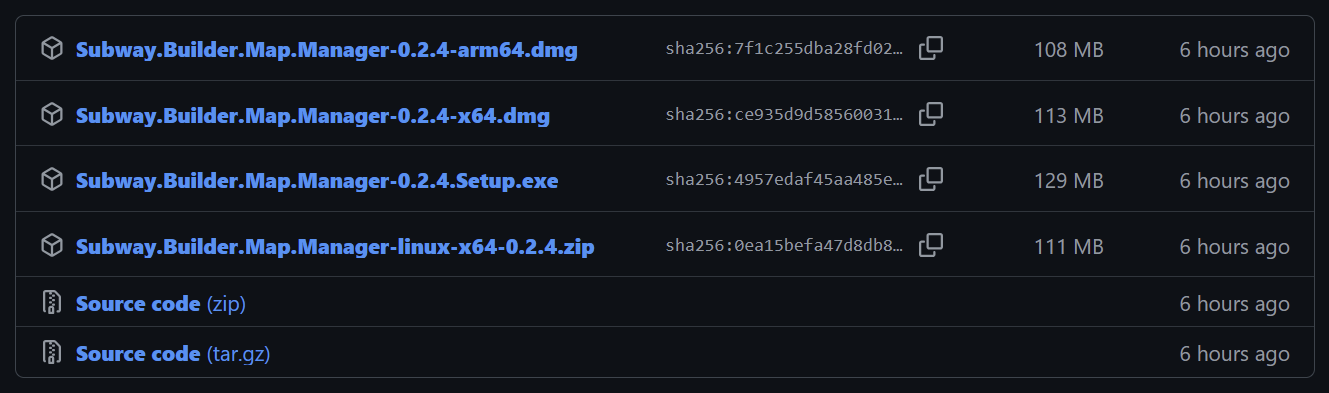
Para Windows, necesitas el archivo .exe. Para Linux, necesitas el archivo .zip. Para
MacOS, usa el archivo arm64.dmg si tu Mac tiene un chip Apple Silicon (por ejemplo, M1, M2, M3,
etc.) y el archivo x64.dmg si tu Mac tiene un chip Intel. Como regla general, las Macs más
recientes que aproximadamente 2021 suelen tener chips Apple Silicon y los modelos más antiguos
suelen tener chips Intel, pero verifica dos veces ya que hay excepciones.
En MacOS, es probable que el instalador .dmg esté en cuarentena. Para ejecutar el
instalador, abre una terminal en la carpeta donde descargaste el instalador y luego ejecuta
xattr -d com.apple.quarantine {INSTALLER_FILENAME}. Por ejemplo, al descargar la versión 0.2.7
para una Mac ARM, deberías ejecutar
xattr -d com.apple.quarantine Subway.Builder.Map.Manager-0.2.7-arm64.dmg.
Además, la carpeta Library que contiene la carpeta metro-maker4 puede estar oculta de forma predeterminada. Para solucionarlo, abre Finder y abre la carpeta Inicio, luego selecciona View -> Show View Options -> Show Library Folder.
Después de eso, instala la aplicación como lo harías normalmente con cualquier otra aplicación. Una
vez que el instalador haya terminado, inicia la aplicación y completa el proceso de configuración,
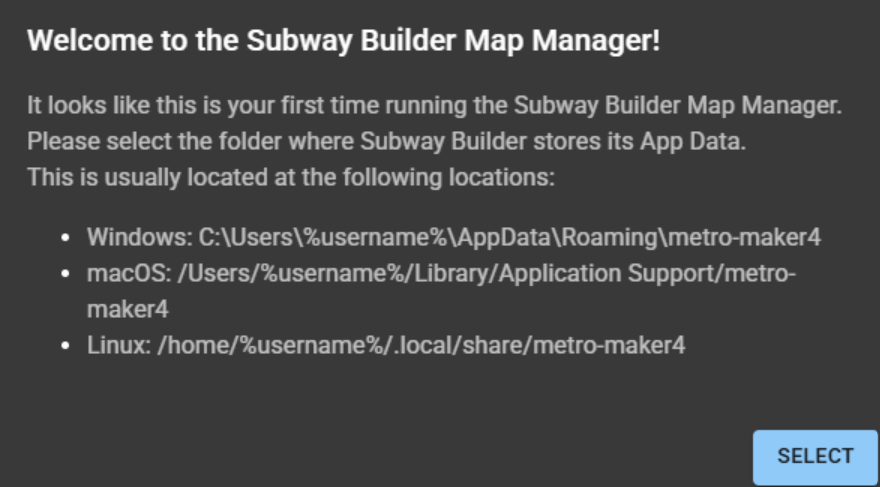
seleccionando la ubicación del ejecutable de tu juego y tu carpeta metro-maker4. En este punto, es
seguro eliminar el archivo ZIP, el instalador y cualquier otro archivo que hayas descargado.
Paso 2 - Añadir el Mapa
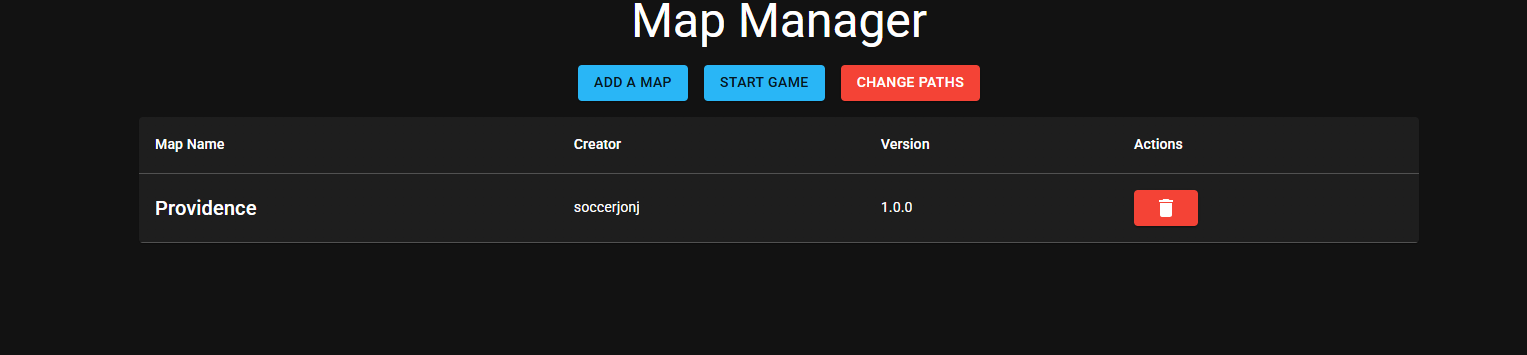
Para instalar un mapa, simplemente haz clic en el botón ADD A MAP e importa el archivo ZIP que
descargaste y que contiene tu mapa. Una vez que eso haya terminado, deberías ver el nombre del mapa,
el creador y la versión aparecer en la pantalla.
Paso 3 - Iniciar Subway Builder
Una vez que hayas añadido todos tus mapas, puedes iniciar el juego usando START GAME. Así es como
iniciarás el juego a partir de ahora. Dentro del juego, tus mapas aparecerán en la pestaña CUSTOM,
¡y estarán listos para jugar!
Debido a la forma en que el juego funciona actualmente, debes iniciar el juego a través del Map Manager cada vez que quieras jugar un mapa personalizado. Si no inicias el juego usando el Map Manager, los edificios y el agua no aparecerán dentro del juego.