Guía de Instalación de Mapas (Legado)
Antes de que se desarrollara el Map Manager, se usaba el método serve. Era más complejo y difería
de un mapa a otro, pero podemos extraer fácilmente los archivos que necesitamos y portar el mapa al
Map Manager.
Paso 1 - Instalando el Map Manager
Descarga la última versión del Map Manager en https://github.com/Subway-Builder-Modded/subwaybuilder-patcher/releases. Para descargar, haz clic en la versión que corresponda a tu sistema operativo.
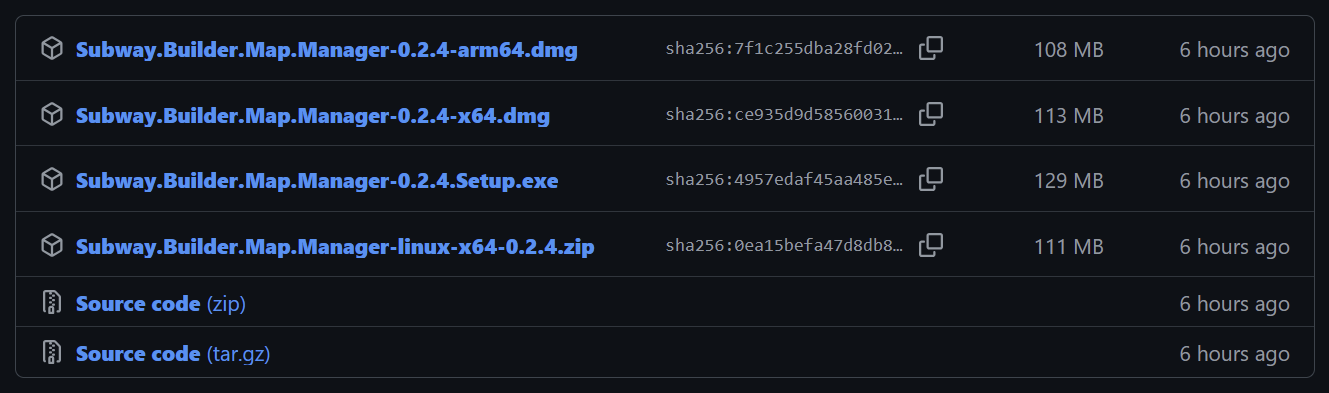
Para Windows, necesitas el archivo .exe. Para Linux, el archivo .zip. Para MacOS, usa el
archivo arm64.dmg si tu Mac tiene un chip Apple Silicon (por ejemplo M1, M2, M3, etc.) y el
archivo x64.dmg si tu Mac tiene un chip Intel. Como regla general, los Macs más nuevos de
alrededor de 2021 tienden a tener chips Apple Silicon y los modelos más antiguos chips Intel, pero
verifica siempre, ya que hay excepciones.
En MacOS, el instalador .dmg probablemente esté en cuarentena. Para ejecutar el
instalador, abre una terminal en la carpeta donde descargaste el instalador y ejecuta
xattr -d com.apple.quarantine {INSTALLER_FILENAME}. Por ejemplo, al descargar la versión 0.2.7
para un Mac ARM, ejecutarías
xattr -d com.apple.quarantine Subway.Builder.Map.Manager-0.2.7-arm64.dmg.
Además, la carpeta Library que contiene la carpeta metro-maker4 puede estar oculta por defecto.
Para solucionarlo, abre Finder y la carpeta Home, luego selecciona Vista -> Mostrar opciones de
vista -> Mostrar carpeta Library.
Después de eso, instala la aplicación como cualquier otra. Una vez que el instalador termine,
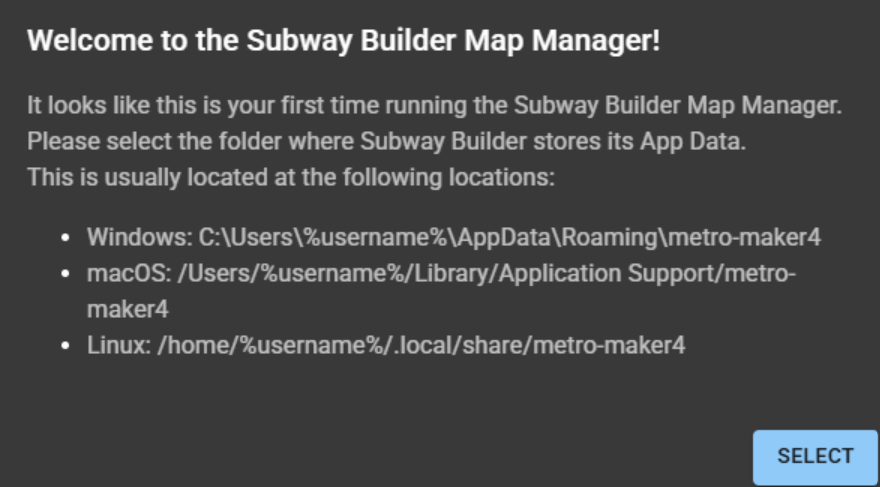
ejecuta la app y sigue el proceso de configuración, seleccionando la ubicación de tu ejecutable del
juego y tu carpeta metro-maker4. En este punto es seguro eliminar el ZIP, el instalador y
cualquier otro archivo que hayas descargado.
Paso 2 - Extrayendo los Archivos
Ahora necesitamos extraer los archivos que necesitamos del mapa que descargaste. Necesitaremos 6 archivos en total:
XXX.pmtiles(XXXes el código de tu ciudad; por ejemplo,MIApara Miami)demand_data.jsonbuildings_index.jsonroads.geojsonrunways_taxiways.geojsonconfig.json
El primero es fácil. En el mapa que descargaste, busca el archivo XXX.pmtiles. Está en algún lugar del directorio, ya sea en la raíz o dentro de una carpeta. Por ahora, crea una carpeta de trabajo temporal para almacenar nuestros 6 archivos.
Los siguientes 4 requieren un poco más de trabajo. Deberías poder encontrar todos los archivos
relativamente fácil, pero todos están en sus formas comprimidas (terminan en .gz). Para esto,
necesitaremos extraerlos como un archivo.
En Windows y Linux, puedes usar 7-Zip para extraer el
archivo .gz. MacOS soporta nativamente descomprimir archivos gzip, por lo que solo necesitas hacer
clic para extraerlo.
Dentro deberías ver un solo archivo. Si estás en el archivo demand_data.json.gz, deberías ver
demand_data.json dentro, y lo mismo para los otros 3 archivos. Extrae los 4 archivos y colócalos
en nuestra carpeta de trabajo temporal. Algunos mapas tienen archivos duplicados en todo su
directorio. No importa cuál elijas, todos son iguales.
El último archivo que necesitamos es config.json. Este es el más difícil. Para esto, necesitamos
algunas cosas. Primero, crea un nuevo archivo llamado config.json.
Asegúrate de que sea un archivo .json. Busca cómo habilitar extensiones de nombre de
archivo en tu sistema operativo si el tipo de archivo no indica JSON File.
Dentro de config.json, pega esta plantilla:
{
  "name": "Boise",
  "code": "BOI",
  "description": "Build a rapid transit network for one of America`s fastest growing cities.",
  "population": 329866,
  "initialViewState": {
    "zoom": 13,
    "latitude": 43.617499,
    "longitude": -116.245394,
    "bearing": 0
  },
  "creator": "muffintime",
  "version": "2.1.0"
}
Necesitamos editar estos datos para que coincidan con nuestro mapa. En el directorio de tu mapa,
debería haber un archivo .js, más comúnmente index.js. Dentro de ese archivo, verás algo muy
similar a nuestra plantilla.
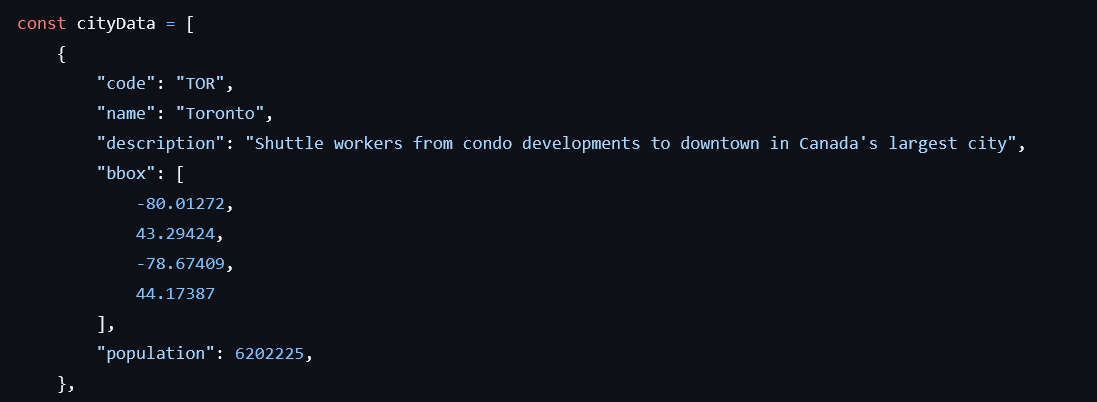
Esto está dentro del archivo
index.jsdel Canadian Cities Map Pack.
Si tu directorio tiene varios archivos .js, revisa todos. Uno de ellos tiene los datos que
necesitas.
De este archivo, podemos obtener:
namecodedescriptionpopulationinitialViewState(y todos sus argumentos)
Si tus datos no incluyen initialViewState, puedes poner 12 o 13 para zoom y 0 para
bearing. Para latitude y longitude, puedes elegir cualquier número dentro del rango de
coordenadas de tu bbox (latitude corresponde al 2º y 4º número, y longitude corresponde
al 1º y 3º). En el ejemplo de Toronto mostrado arriba, podríamos usar 44.0 y -79.0 para
latitude y longitude respectivamente.
Las últimas 2 cosas que necesitamos, creator y version, se encuentran en manifest.json, que
todo proyecto tiene. Una vez que tengas todo lo necesario para tu config.json, asegúrate de tener
los 6 archivos. Después de esto, estarás listo para el siguiente paso.
Aunque no es obligatorio, si planeas compartir este mapa portado, incluye el creator.
Esto asegura que los creadores originales reciban crédito por los mapas que hicieron.
Paso 3 - Comprimir los Archivos
Ahora que tenemos los 6 archivos, necesitamos empaquetarlos en un .zip. Esto se puede hacer
fácilmente en Windows o Linux de forma nativa o usando 7-Zip,
o en MacOS seleccionando Compress. Una vez que tengas un archivo .zip, básicamente has terminado
de portar el mod y lo único que queda es importarlo al juego para jugarlo.
Paso 4 - Agregar el Mapa
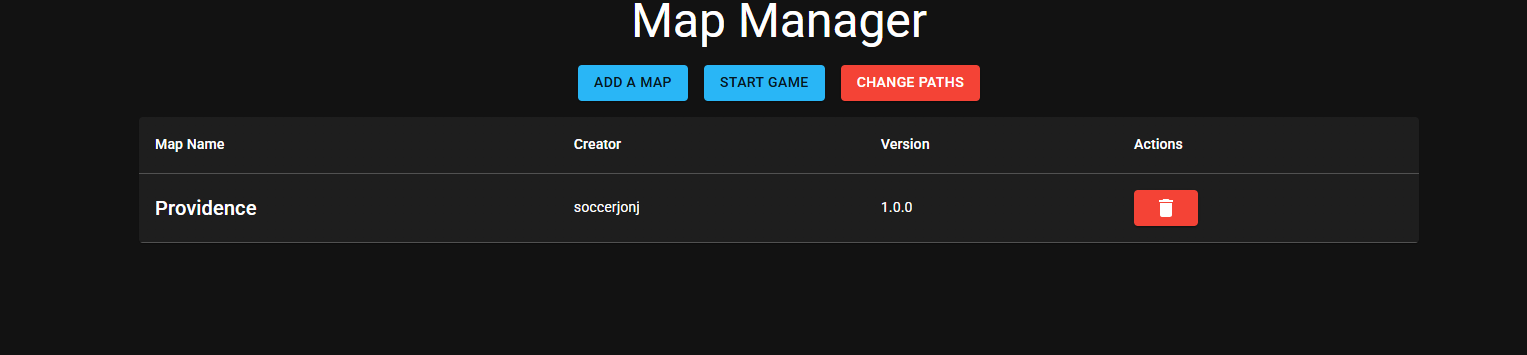
Para instalar un mapa, simplemente haz clic en el botón ADD A MAP e importa el archivo ZIP que
descargaste que contiene tu mapa. Una vez finalizado, deberías ver el nombre del mapa, el creador y
la versión en la pantalla.
Paso 5 - Lanzando Subway Builder
Una vez que hayas agregado todos tus mapas, puedes lanzar el juego usando START GAME. Así es como
lanzarás el juego de ahora en adelante. Dentro del juego, tus mapas aparecerán en la pestaña
CUSTOM y estarán listos para jugar.
Debido a la forma en que funciona actualmente el juego, debes iniciar el juego a través del Map Manager cada vez que quieras jugar un mapa personalizado. Si no inicias el juego usando el Map Manager, los edificios y el agua no aparecerán en el juego.